Привет Гость!
Ты должен:
Войти или зарегистрироваться
Меню сайта
Форма входа
Категории раздела
Помощь по сайту [0]
Если вы затрудняетесь пользоваться сайтом
Активация игр от Алавар [0]
Если у вас проблемы с активацией.
Помощь по Ucoz [2] Помощь по фотошопу [1]
Доп. меню
В разработке
Для фотошопа
TOP
Game-Ws.Com.| Counter-Strike PORTAL - Все для CS 1.6,CS Source,PS,uCoz - Шаблоны для uCoz | Скрипты для uCoz | Скачать сервера для cs 1.6 бесплатно| Скачать сервера для cs source бесплатно | Патчи для cs | Фотошоп | Photoshop | Гардиенты | Стили | Шрифты | Античиты для CS | Моды | Плагины |Топ сайтов | Мониторинг серверов | Онлайн видео кинотеатр | Изготовление графики | Онлайн радио и многое другое
Главная » FAQ [ Добавить вопрос ]

Помощь по сайту [0]
Если вы затрудняетесь пользоваться сайтом
Активация игр от Алавар [0]
Если у вас проблемы с активацией.
Помощь по Ucoz [2] Помощь по фотошопу [1]

Все просто:

1. Скачиваем архив с понравившемся шаблоном и распаковываем его.
2. В панели управления сайтом открываем «Файловый менеджер».
3. Закачиваем все картинки архива в папку images/, которую нужно создать в корне Вашего сайта.
4. Закачиваем все css файлы в папку «css» (все буквы строчные), которую нужно создать в корне Вашего сайта.
5. В панели управления открываем «Управление дизайном» > «Конструктор шаблонов».
6. Открываем файл index.html с помощью блокнота и исправляем все ссылки под наш сайт.
7. Копируем полностью содержимое блокнота и вставляем в «Конструктор шаблонов», после чего нажимаем «Создать шаблон».

Второй случай (В ОСНОВНОМ ПРИМЕНЯЕТСЯ):


1. Закачиваем папку с изображениями
2. Закачиваем файлы css в главную директорию сайта
3. Открываем в панели управления
«Управление дизайном» > «Конструктор шаблонов».
6. Открываем шаблон.txt в архиве.
7.
7. Копируем полностью содержимое блокнота и вставляем в «Конструктор шаблонов», после чего нажимаем «Создать шаблон».
8. Есть еще и шаблоны для вида материалов, формы добавления... Их тоже после создания шаблона нужно отправить по формам соответствующим их названиям...

Нужно заранее изменить все ссылки на свои в
шаблон.txt
Создайте резервные копии шаблонов перед тем как менять
шаблон!

Как правильно установить новую кисть в Photoshop?

Этот урок поможет вам установить новую кисть.

Итак, приступим.

Допустим вы скачали новый файл с кистью (этот файл находится у вас на рабочем столе или вы уже разместили его в специальной папке для скаченных дополнений)

Откройте программу Photoshop.
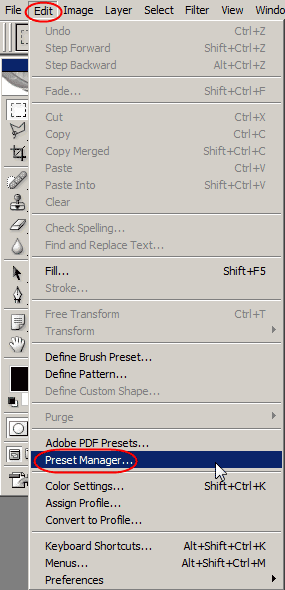
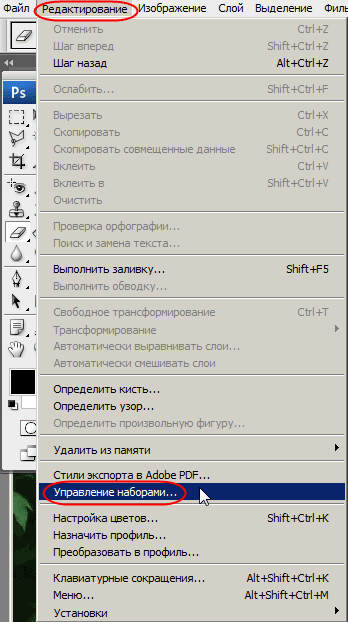
Обратитесь в главном меню во вкладку Edit - Preset Manager (Редактирование - Управление наборами)

Если у вас английская версия:

Если у вас русская версия:

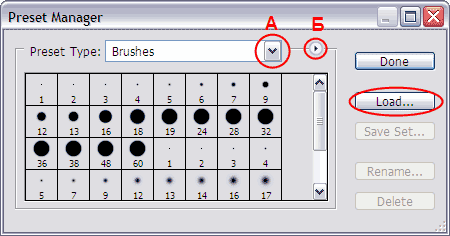
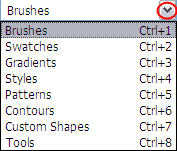
Появится такое окошко, где если нажать на кнопку под буквой А, то вы можете выбрать вид дополнения, который вы хотите установить - это кисти, текстуры, фигуры, стили и т.д.

Вот посмотрите весь перечень:

В данный момент мы устанавливаем кисти, значит кликаем по строке Brushes (Кисти) и нажимаем Load(Загрузить)

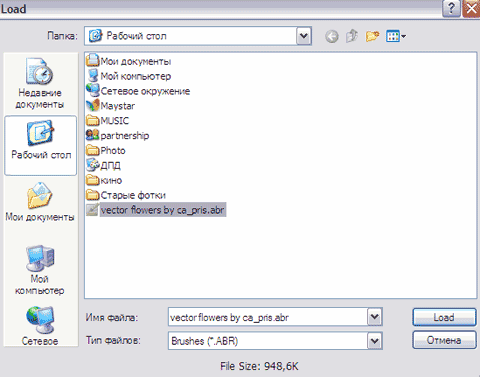
Появляется новое окошко. Здесь вы указываете адрес скаченного файла с кистью. У меня она лежит на рабочем столе.

И снова нажимаете Load(Загрузить)

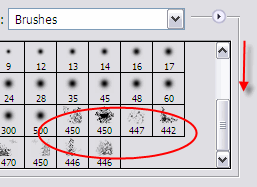
Теперь, если вы опустите полосу прокрутки вниз, то увидите новые кисти.

Вот и все, программа Photoshop скопировала указанные вами кисти в свой набор. Можете пользоваться!

Я вместе с вами установила себе новые кисти! Надо опробовать!

Прелестно!

Источник: ФОТОШОП-МАСТЕР.РУ

Добавил: INFO (ГосподинВольфович) кисти

Все очень просто!
Что бы изменить фон или наложить картинку, вам необходимо задать стиль вот таким образом для тега:
body  вставляем:
Code
style="background:url('ссылка на картинку') #999; margin:5px; padding:5px;"

Вот так должно получится:
Code
<body style="background:url('ссылку на картинку') #999999; margin:5px; padding:5px;">

если хотите убрать картинку и оставить только html цвет то изменяем просто удаляя ссылку оставив скобки вот таким образом:
Code
<body style="background:url(' ') #999; margin:5px; padding:5px;">

и изменяем цвет по своему смотрению #999


Скриншоты:


фон

Как скачивать с файлообменников: Пособие для "чайников"
 
Очень часто пользователи задают вопрос: "Как скачать контент?"
 
Ниже приведена инструкция по скачиванию с наиболее популярных (по крайней мере, на нашем сайте) файлообменников.
 
 
Как скачать с LetitBit.net
 
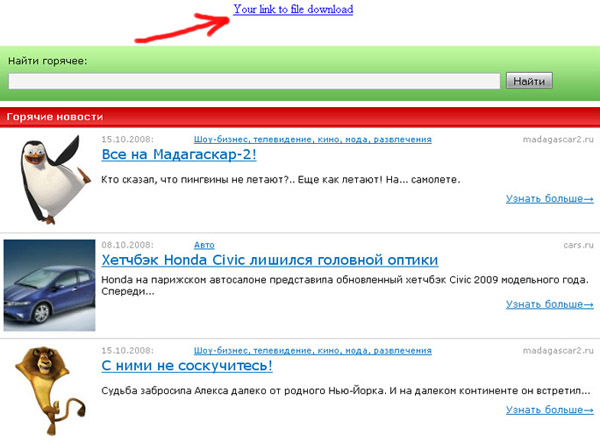
1. Нажимаем на ссылку LetitBit.net.
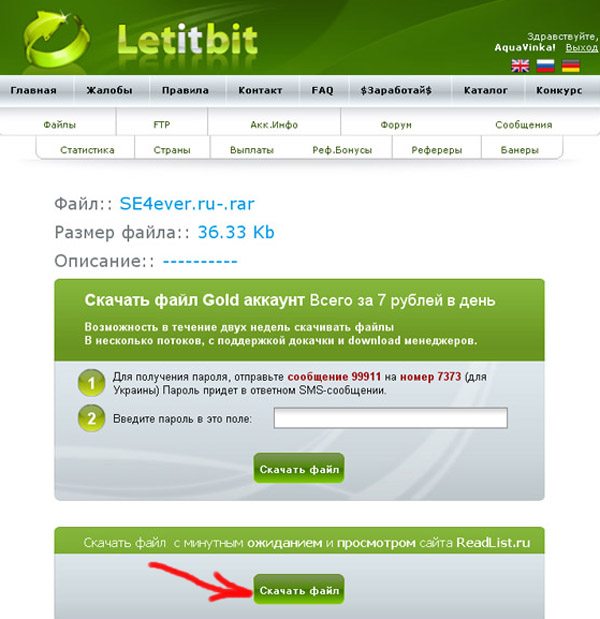
2. Видим следующее:
 
 
3. Чтобы скачать бесплатно, нажимаем на "Скачать файл" под надписью "Скачать файл с минутным ожиданием и просмотром сайта XXXXXX".
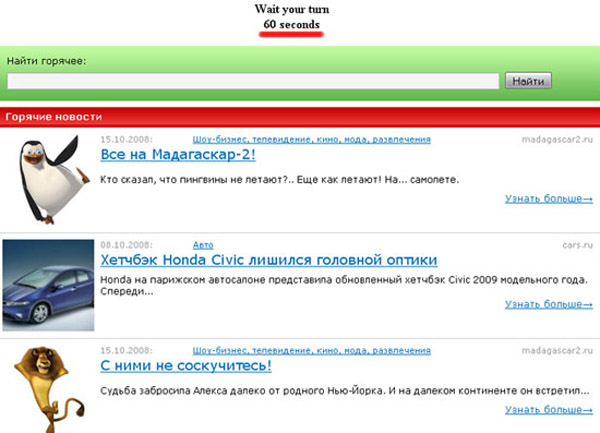
4. После отсчёта 60 секунд
 
 
появится ваша ссылка для скачивания!


Как скачать с DepositFiles.com
 
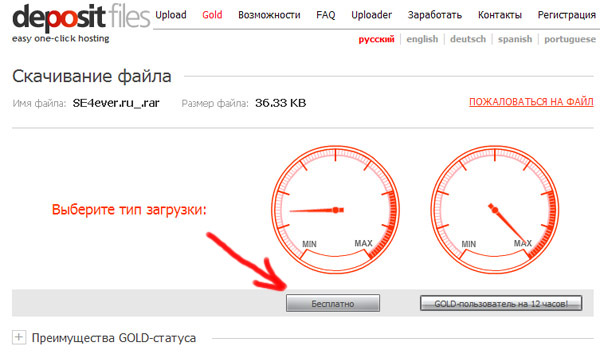
1. Нажимаем на ссылку DepositFiles.com.
2. Если видим следующую картинку - выбираем тип загрузки - "Бесплатно".
 
 
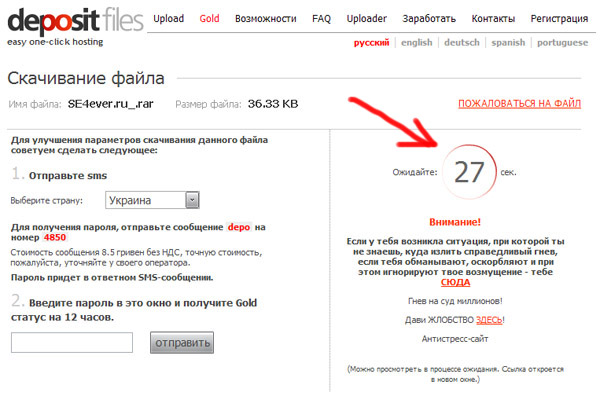
3. Начнется отсчёт времени:
 
 
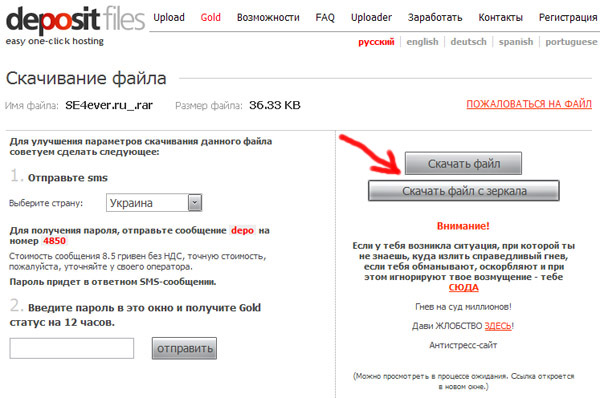
4. И появится ссылка для скачивания
 
 
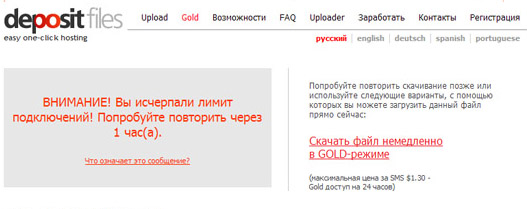
5. Если видим следующую картинку
 
 
или такую
 
 
значит либо вы уже качаете с этого файлообменника, либо у вас динамический IP адрес. Придется подождать или качать с другого файлообменника.
 
 
Как скачать с RapidShare.com
 
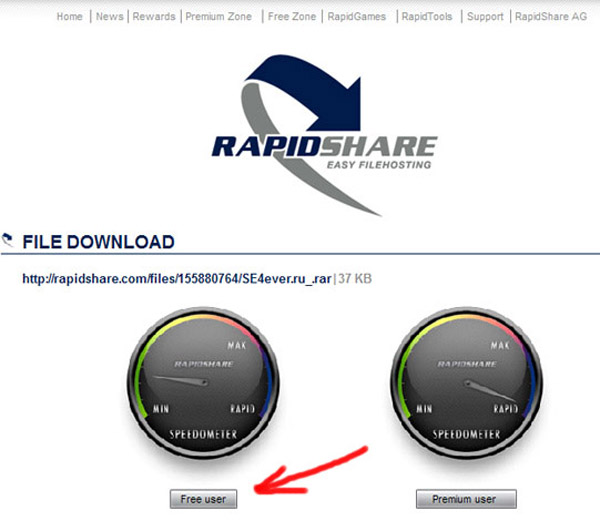
1. Нажимаем на ссылку RapidShare.com.
2. Кликаем на кнопку "Free user".
 
 
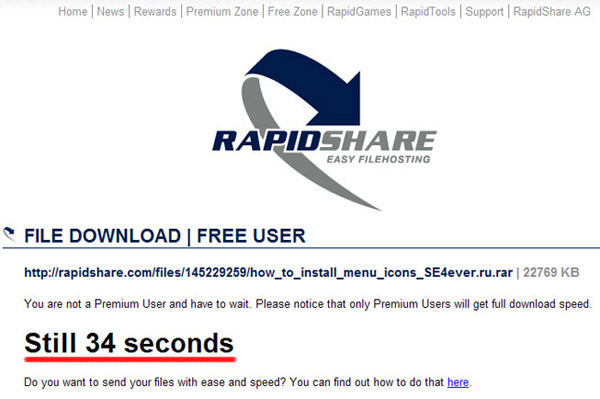
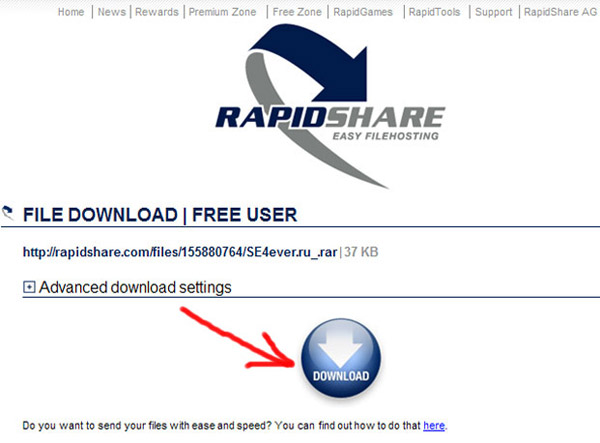
2. Либо ссылка появится сразу, либо начнёться отсчёт времени (40 сек):
 
 
а потом пояится кнопка "Download":
 
 
3. Если у вас динамический IP адрес, вы можете увидеть и такую картинку:
 
 
Это означает, что с вашего IP адреса уже идет скачивание, и вам нужно либо подождать, либо качать с другого файлообменника.
 
 
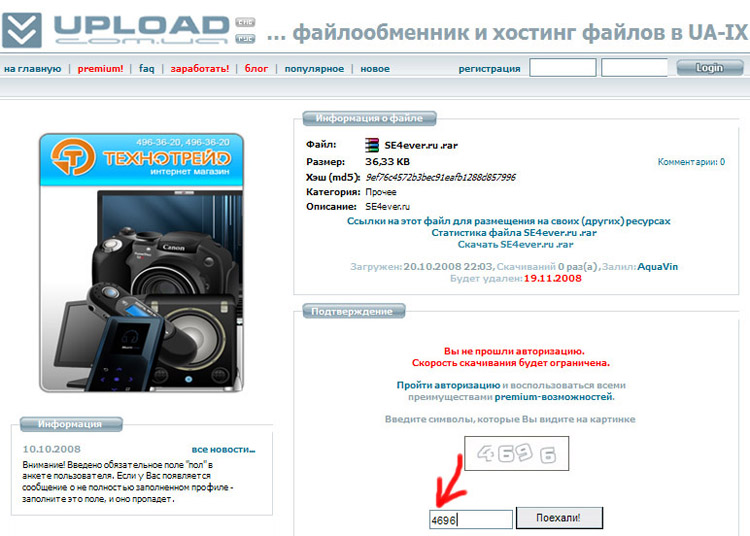
Как скачать с Upload.com.ua
 
1. Нажимаем на ссылку Upload.com.ua.
2. Кликаем на "Подождать и скачать бесплатно".
 
 
3. Вводим в поле символы, которые видим на картинке:
 
 
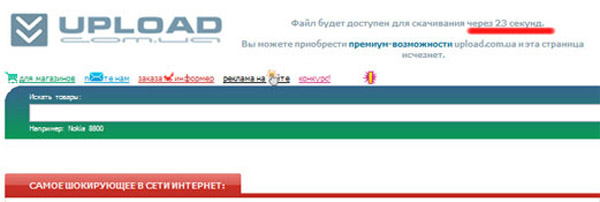
4. Ждём 30 секунд:
 
 
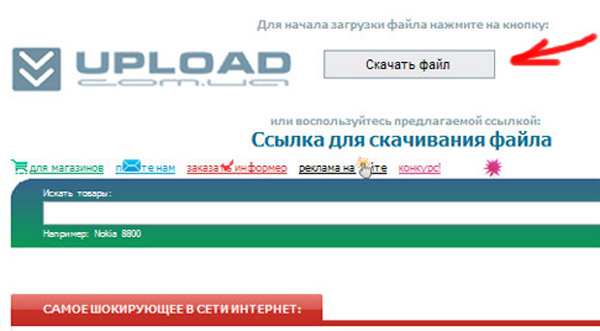
5. Появится кнопка "Скачать файл":
 
 
Нажимаем на неё для начала загрузки.

Как скачивать с файлообменников

Облако тегов
RSS


ВРС

Статистика
Онлайн всего: 1
Гостей: 1
Пользователей: 0

Кто нас сегодня посетил
Кто on-line?
88x31
Red-Key.uCoz.ru © 2010-2026 
Хостинг от uCoz